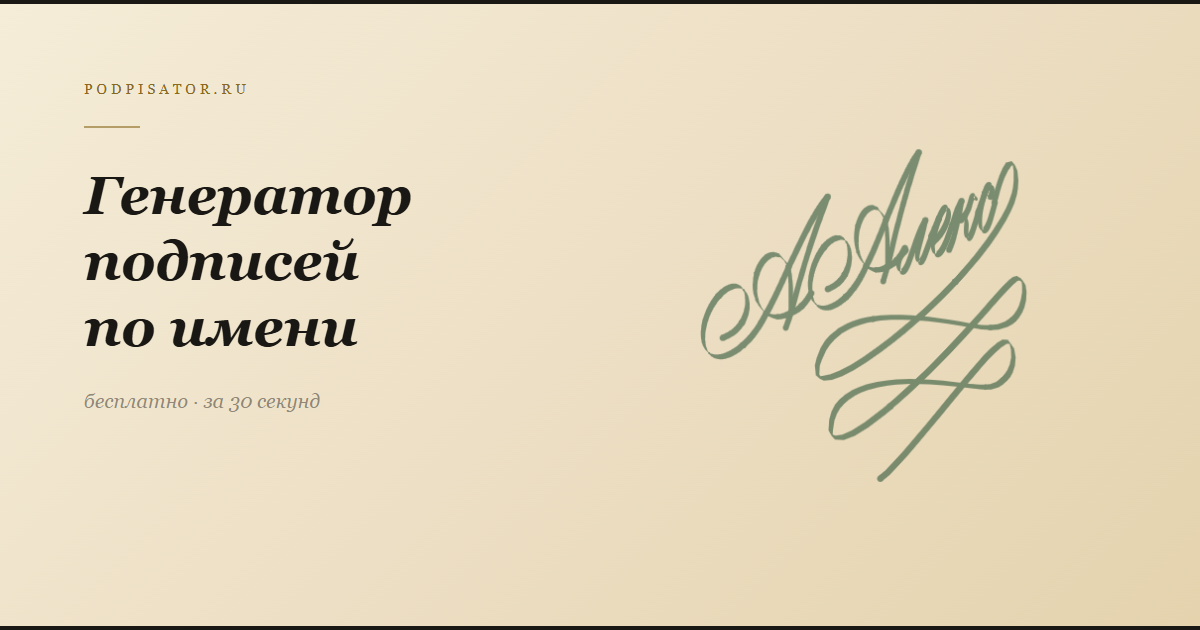
Генератор подписей по имени и фамилии — это онлайн-инструмент, который превращает текст в каллиграфический росчерк за секунды: вводишь имя — видишь 20 готовых вариантов подписи. Более 10 000 пользователей уже воспользовались podpisator.ru для создания подписи к документам, email и личному брендингу. Стоимость: 0 рублей, регистрация не нужна, результат — PNG 1200×400 с прозрачным фоном.
Что такое генератор подписей по имени и как он работает?
Генератор подписей — веб-сервис, который принимает текст (имя, фамилию или их сочетание) и отображает его в каллиграфических стилях, имитирующих рукописное написание пером или тушью. В отличие от обычного набора текста шрифтом, генератор создаёт подпись как единый графический образ: с переменной толщиной штриха, естественными лигатурами и завершающим росчерком — именно так, как это делает рука при реальном написании.
Технология за интерфейсом
На каллиграфических сайтах уровня podpisator.ru каждый стиль — это не просто шрифт. Это набор векторных траекторий, которые строятся с учётом конкретного сочетания букв. Алгоритм анализирует входящий текст, подбирает оптимальные лигатуры между буквами и генерирует финальный образ. Анимация пера — отдельная функция: она воспроизводит порядок и направление штрихов, что помогает понять характер движения и потом воспроизвести подпись от руки.
Что выдаёт генератор на выходе
Результат работы генератора — файл PNG размером 1200×400 пикселей с прозрачным альфа-каналом. Это означает: никакого белого прямоугольника вокруг подписи — она органично вписывается в любой документ или дизайн независимо от цвета фона. Файл весит немного, открывается в любом графическом редакторе и совместим со всеми форматами документов: Word, PDF, Google Docs, почтовые клиенты, сайты.
Чем отличается генератор от простого каллиграфического шрифта?
Ключевое отличие — в подходе к соединению букв: обычный шрифт ставит каждую букву независимо, генератор подписей строит их как единый росчерк с живыми переходами. Именно это создаёт эффект «настоящей» рукописной подписи, а не просто красивого шрифта.
Три конкретных отличия
Первое — переменная толщина штриха. В реальном каллиграфическом письме толщина линии меняется в зависимости от нажима и направления движения пера. Генератор воспроизводит этот эффект через векторную графику. Обычный шрифт — монотонная толщина по всем буквам.
Второе — индивидуальные лигатуры. Генератор строит соединения между буквами с учётом их конкретного сочетания: переход от «а» к «н» и от «а» к «и» разный. Шрифт использует стандартные формы букв без адаптации под соседей.
Третье — завершающий элемент. Настоящая подпись заканчивается характерным росчерком — хвостом, петлёй или чертой. Генератор добавляет этот элемент автоматически; шрифт просто обрывается после последней буквы. Разницу между инструментами подробнее рассматривает статья о создании красивой подписи онлайн.
Когда генератор лучше шрифта
Для подписи в деловой переписке, цифровых документах и личном брендинге — генератор всегда выигрывает. Он создаёт уникальный образ, привязанный к конкретному имени, а не просто красиво оформленный текст. Если же нужен логотип или заголовок на основе имени — там оба инструмента могут работать в связке.
Какие стили подписей доступны в генераторе?
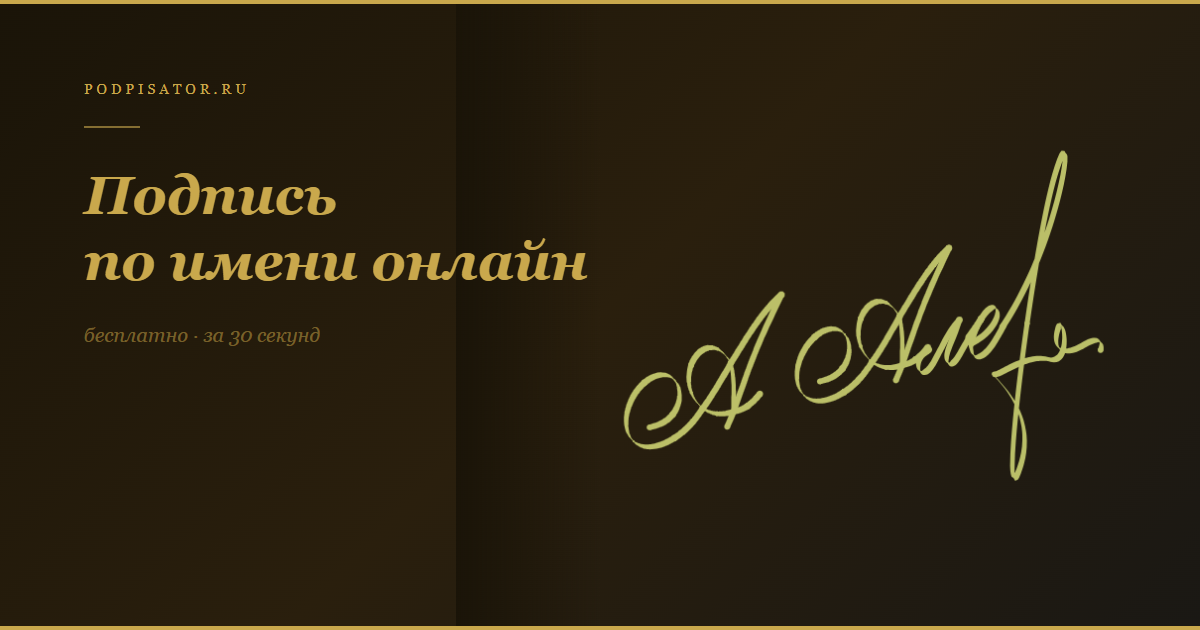
На podpisator.ru доступно 20 стилей подписей — от строгой деловой классики до художественного барокко с пышными петлями. Вот обзор основных групп с указанием, для каких задач каждая подходит лучше всего.
| Стиль | Характер | Лучше для |
|---|---|---|
| Классика | Строгий, чёткий | Официальные документы, паспорт |
| Элегантная | Изысканный, плавный | Личный бренд, деловая переписка |
| Виртуоз | Творческий, экспрессивный | Арт, дизайн, авторские работы |
| Деловая | Официальный, сдержанный | Бизнес, корпоративная среда |
| Нотариус | Формальный, основательный | Договоры, юридические документы |
| Барокко | Богатый, пышный | VIP-контекст, представительские материалы |
| Минималист | Лаконичный, современный | Digital, tech, стартапы |
| Вензель | Монограммный, декоративный | Брендинг, логотип, личная печать |
Как не растеряться при выборе из 20 вариантов
Просмотрите все 20 стилей одновременно, не задерживаясь на первом понравившемся. Затем выберите 3–5 финалистов и просмотрите анимацию каждого — это даст ощущение характера движения. Попробуйте нарисовать каждый вариант от руки. Тот, который воспроизводится проще и приятнее — ваш. Детальный разбор подписей по стилям для конкретных имён — в статье о красивой подписи из имени.
Создайте подпись прямо сейчас
20 каллиграфических стилей · анимация пера · PNG без регистрации
Создать бесплатно →Как создать подпись по имени за 30 секунд?
Весь процесс от открытия сайта до скачивания готового PNG занимает меньше минуты — вот точная последовательность действий.
Пошаговая инструкция
Шаг 1: откройте podpisator.ru в любом браузере — компьютерном или мобильном. Шаг 2: введите имя в поле ввода. Начните с полного варианта — имя и фамилия. Затем попробуйте другие сочетания: только фамилия, инициалы с фамилией, одна заглавная буква. Каждый вариант даёт новый визуальный результат — алгоритм адаптирует стиль под конкретный набор букв.
Шаг 3: просмотрите все 20 стилей. Не спешите — прокрутите список до конца, иногда самый подходящий вариант находится среди последних. Шаг 4: нажмите на 2–3 понравившихся стиля и посмотрите анимацию пера — она показывает порядок штрихов и характер движения. Это особенно полезно, если планируете воспроизводить подпись от руки.
Шаг 5: нажмите кнопку скачивания под выбранным стилем. Файл PNG 1200×400 с прозрачным фоном сохранится в папку загрузок. Шаг 6 (необязательный): уменьшите изображение в любом редакторе до нужного размера. Для email достаточно 300–350 px по ширине, для документов Word — 200–250 px.
Что делать с результатом
Скачанный PNG сразу готов к использованию. Вставьте его в Word через «Вставка → Рисунок», в email через встроенный редактор подписи, в PDF через любой редактор. Сохраните файл в облако — он понадобится снова, когда нужно будет подписать следующий документ. Для подписи на документах для ИП или юрлиц есть специфические требования — о них подробно в статье «Подпись для ИП».
Для каких задач подходит сгенерированная подпись?
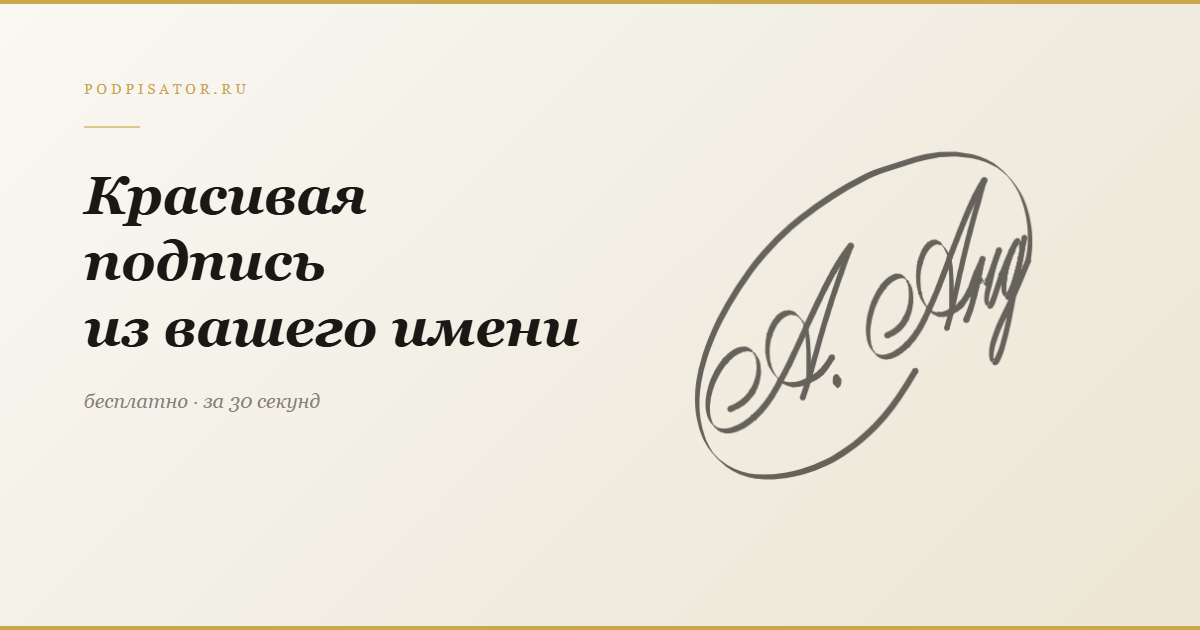
Сгенерированный PNG подходит для широкого круга задач — от вставки в деловые предложения до брендинга и авторских материалов. Вот полный список применений с конкретными рекомендациями.
Цифровые документы и деловая переписка
Коммерческие предложения, договоры в PDF, акты, письма в формате Word — во всех этих документах подпись-изображение смотрится профессионально и создаёт ощущение личного присутствия. Прозрачный фон PNG означает, что подпись не перекрывает текст документа и не создаёт белого прямоугольника. Для подписи в официальных документах, которые хранятся в Росреестре или государственных реестрах, требуется квалифицированная ЭЦП — об этом на сайте Росреестра.
Email-подписи
Рукописная подпись в нижней части делового письма — мощный элемент личного бренда. Получатель видит живой каллиграфический автограф среди стандартных блоков имени и должности. Это создаёт эффект персонального обращения даже в шаблонных письмах. Вставляется PNG через настройки подписи в Gmail, Яндекс Почте или Outlook за 2 минуты. Подробнее — в нашей статье о подписях для документов.
Личный бренд и авторские материалы
Авторы статей, блогеры, фотографы и дизайнеры добавляют подпись из имени к своим публикациям как личный знак. На фотографии, в нижней части статьи, на обложке книги — каллиграфическая подпись сразу поднимает визуальный уровень материала. Для монограммного стиля особенно хорошо подходит только первая буква имени с выразительным росчерком.
Тренировочный образец для паспорта
Если предстоит замена паспорта или первое получение документа — генератор помогает заранее выбрать и отработать стиль подписи. Распечатайте понравившийся вариант и тренируйтесь 2–3 недели. Когда подойдёт момент — подпись в паспорте получится такой, как вы хотели, а не случайной.
Почему генератор не заменяет квалифицированную ЭЦП?
Изображение подписи, созданное генератором, — это графический файл без криптографической защиты; квалифицированная электронная подпись (КЭП) — это совершенно другой технологический инструмент с юридической силой. Важно понимать эту разницу, чтобы не создавать себе правовых рисков.
Что такое КЭП и почему PNG её не заменяет
Квалифицированная электронная подпись создаётся с помощью криптографического ключа, который выдаётся аккредитованными удостоверяющими центрами. Она содержит информацию о подписанте, дате и времени подписания, и защищена от изменений математически — подделать её без доступа к закрытому ключу практически невозможно. КЭП в России приравнена к собственноручной подписи по закону 63-ФЗ «Об электронной подписи». PNG-изображение — просто картинка. Скопировать её в Photoshop и вставить в чужой документ займёт три минуты. Никакой юридической силы она не несёт. Подробно о различиях и законодательстве — на странице Электронная подпись в Википедии.
Для чего PNG-подпись подходит и не подходит
Подходит: деловая переписка, коммерческие предложения, внутренние документы компании, авторские материалы, email, личный брендинг. Не подходит: государственные контракты, налоговая отчётность, банковские операции, нотариально заверяемые документы, документы для Госуслуг. Если ваша задача — подписывать юридически значимые документы электронно, обратитесь в аккредитованный удостоверяющий центр за КЭП.
Как генератор подписей защищает ваши данные?
podpisator.ru не сохраняет и не передаёт введённые имена: генерация происходит на стороне браузера пользователя без отправки персональных данных на сервер. Это принципиальный момент для тех, кто беспокоится о конфиденциальности.
Техническая сторона вопроса
Когда вы вводите имя в поле генератора, алгоритм обрабатывает текст локально — в браузере. На сервер отправляется только запрос на получение шаблонов стилей, а не ваше имя. Это означает, что podpisator.ru не накапливает базу имён пользователей и не может идентифицировать, кто именно создавал подпись. Никакой аккаунт, никакая история поиска, никакие cookies с личными данными не создаются.
Что делать с готовым файлом
Скачанный PNG хранится только на вашем устройстве — podpisator.ru не имеет к нему доступа после скачивания. Рекомендуем сохранить файл в облачное хранилище (Google Drive, Яндекс Диск) для удобства — но это уже ваше решение, мы не синхронизируем данные автоматически. Если используете подпись в корпоративной среде — уточните у ИТ-отдела политику хранения изображений личных подписей на корпоративных ресурсах.